在 Ubuntu 18.04 上安装和配置 Apache 2 Web 服务器 云计算装备技术服务指南
Apache HTTP Server(简称 Apache)是全球使用最广泛的 Web 服务器软件之一,以其稳定性、灵活性和强大的功能集而著称。对于部署在云计算环境(如 AWS EC2、Google Cloud Compute Engine、Azure VM 等)中的 Ubuntu 18.04 服务器,Apache 是一个经典且可靠的选择。本指南将详细介绍如何在 Ubuntu 18.04 系统上,从零开始安装、配置 Apache 2,并进行基本的安全与性能优化,以满足云计算环境下的技术服务需求。
第一部分:系统准备与 Apache 2 安装
1. 更新系统包列表:在安装任何新软件之前,最佳实践是更新本地软件包索引。通过 SSH 连接到您的 Ubuntu 18.04 云服务器,执行以下命令:
`bash
sudo apt update
`
2. 安装 Apache 2:Ubuntu 的默认软件仓库提供了 Apache 2 软件包。安装命令非常简单:
`bash
sudo apt install apache2
`
系统会提示您确认安装及所需磁盘空间,按 Y 然后回车继续。
3. 验证安装:安装完成后,Apache 服务会自动启动。您可以通过以下命令检查其运行状态:
`bash
sudo systemctl status apache2
`
如果看到 active (running) 的状态,则表示服务已成功启动。
4. 配置防火墙(如果启用):如果您的云服务器启用了 ufw 防火墙,需要允许 HTTP(80端口)和 HTTPS(443端口)流量:
`bash
sudo ufw allow 'Apache Full' # 允许80和443端口
sudo ufw status # 查看规则是否已添加
`
- 初步访问测试:打开您的网页浏览器,输入您的云服务器的公共 IP 地址或域名(例如
http://your<em>server</em>ip)。如果看到 Apache2 Ubuntu 默认的欢迎页面,则证明安装成功。
第二部分:基本配置与管理
- 管理 Apache 服务:
- 启动服务:
sudo systemctl start apache2
- 停止服务:
sudo systemctl stop apache2
- 重启服务:
sudo systemctl restart apache2
- 重新加载配置(无需中断服务):
sudo systemctl reload apache2
- 设置开机自启:
sudo systemctl enable apache2
- 理解关键目录结构(云计算环境中的标准化路径):
/var/www/html/:默认的网站文档根目录。您需要将网页文件(如HTML、PHP)放在此目录或其子目录下。
/etc/apache2/:Apache 主配置目录。
apache2.conf:主配置文件。
sites-available/:所有可用的虚拟主机(网站)配置块。
sites-enabled/:已启用的虚拟主机配置(通常是sites-available/中配置的符号链接)。
mods-available/和mods-enabled/:可用和已启用的模块目录。
/var/log/apache2/:访问日志(access.log)和错误日志(error.log)存放目录,对于云服务器故障排查至关重要。
3. 设置虚拟主机(推荐用于托管多个网站):
* 复制默认配置文件作为模板:
`bash
sudo cp /etc/apache2/sites-available/000-default.conf /etc/apache2/sites-available/your_domain.conf
`
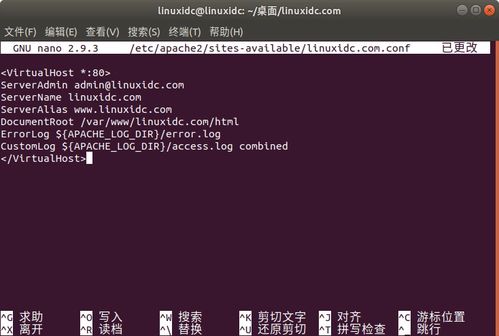
* 使用 nano 或 vim 编辑新文件:
`bash
sudo nano /etc/apache2/sites-available/your_domain.conf
`
修改关键指令,例如(请替换 your_domain 为您的实际域名或服务器IP):
`apache
ServerAdmin webmaster@yourdomain
ServerName yourdomain
ServerAlias www.yourdomain
DocumentRoot /var/www/yourdomain/publichtml
ErrorLog ${APACHELOGDIR}/yourdomainerror.log
CustomLog ${APACHELOGDIR}/yourdomain_access.log combined
`
* 创建文档根目录并设置权限:
`bash
sudo mkdir -p /var/www/yourdomain/publichtml
sudo chown -R $USER:$USER /var/www/yourdomain/publichtml
sudo chmod -R 755 /var/www/your_domain
`
* 启用新站点并禁用默认站点:
`bash
sudo a2ensite your_domain.conf
sudo a2dissite 000-default.conf
`
* 测试配置语法并重启 Apache:
`bash
sudo apache2ctl configtest # 应输出 "Syntax OK"
sudo systemctl reload apache2
`
第三部分:云计算环境下的安全与性能优化
1. 安装和配置 SSL/TLS(使用 Let‘s Encrypt):为云服务启用 HTTPS 是安全必备。安装 Certbot 客户端:
`bash
sudo apt install certbot python3-certbot-apache
`
运行 Certbot 并按照交互提示操作(确保域名已正确解析到服务器IP):
`bash
sudo certbot --apache
`
Certbot 会自动获取并安装证书,并更新 Apache 配置以重定向 HTTP 到 HTTPS。
2. 启用安全相关模块:
`bash
sudo a2enmod headers # 可用于添加安全响应头,如 HSTS
sudo a2enmod rewrite # 用于 URL 重写
sudo systemctl restart apache2
`
3. 调整性能参数(根据云服务器规格):编辑主配置文件或特定站点的配置文件,调整 mpm<em>prefork 或 mpm</em>event 模块下的参数(位于 /etc/apache2/mods-available/)。例如,对于具有 2GB 内存的云服务器,可以适当调整 mpm<em>prefork:
`apache
StartServers 2
MinSpareServers 2
MaxSpareServers 5
MaxRequestWorkers 50 # 旧版为 MaxClients
MaxConnectionsPerChild 1000
`
修改后需重启 Apache。
- 配置日志轮转:Ubuntu 默认使用
logrotate管理日志。配置文件位于/etc/logrotate.d/apache2,通常无需修改,它能确保日志文件不会无限增长占用宝贵的云磁盘空间。
通过以上步骤,您已经在 Ubuntu 18.04 云服务器上成功部署了一个功能完整、基本安全的 Apache 2 Web 服务器。在云计算环境中,后续的技术服务可能还涉及:与后端应用(如 Python/Django, PHP, Node.js)的集成、使用云负载均衡器分发流量、配置自动扩缩容组、设置监控告警(如利用云平台的 CloudWatch、Stackdriver 等监控 Apache 指标)以及定期进行安全补丁更新。始终牢记,将配置变更纳入版本控制系统(如 Git),并利用云基础设施即代码(IaC)工具(如 Terraform、AWS CloudFormation)来管理服务器配置,是构建稳健、可复现的云计算服务的最佳实践。
最新产品